


FastUnlock обходит экран блокировки Windows без прав администратора
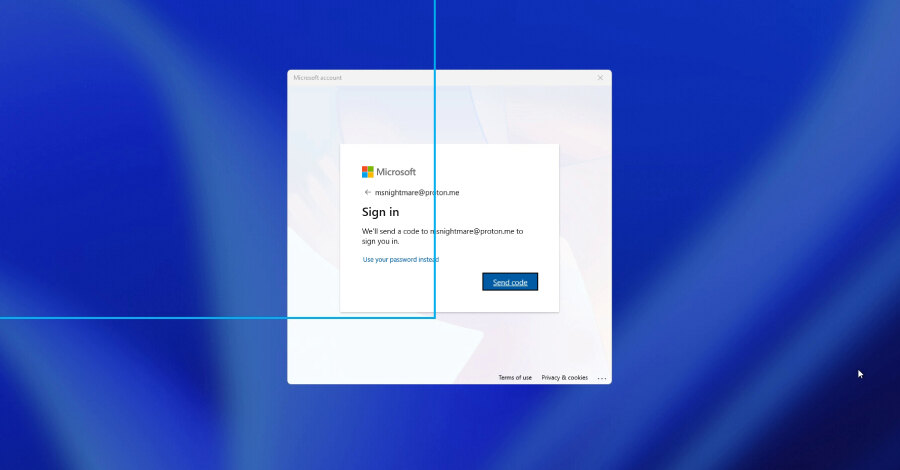
Исследователь под псевдонимами MSNightmare и Nightmare Eclipse раскрыл непатченую технику FastUnlock, которая при физическом доступе к заблокированному компьютеру Windows позволяет запустить программу без входа в систему. ThreatLocker проверила метод и получила доступ к ограниченной учётной записи WSIAccount; компания подчёркивает, что она не обладает правами администратора.
Microsoft пока не выпустила исправление и не опубликовала перечень затронутых версий Windows. Также нет сведений о применении FastUnlock в реальных атаках. Публикация исследователя в GitHub содержит короткое описание и видео, поэтому основные технические детали сейчас основаны на независимой проверке ThreatLocker.
Какие условия нужны для FastUnlock
Метод не является универсальным обходом для любого ПК. Злоумышленнику необходимо физически находиться у устройства, иметь доступ к учётной записи Microsoft через функции восстановления на экране блокировки и использовать встроенный экранный диктор Windows Narrator для навигации по интерфейсу.
В тесте ThreatLocker эта цепочка позволила запустить программу непосредственно с экрана блокировки. Однако результатом стал ограниченный контекст WSIAccount, а не административный доступ к операционной системе. FastUnlock не даёт ключ BitLocker и не расшифровывает накопитель.
Почему BitLocker не всегда останавливает сценарий
На многих компьютерах BitLocker работает совместно с TPM: модуль автоматически разблокирует диск при старте системы без ввода PIN. К моменту появления экрана блокировки файлы на диске уже доступны операционной системе, и FastUnlock действует именно после такой штатной разблокировки.
Microsoft в документации по TPM описывает режим, в котором диск открывается без ввода PIN. Поэтому наличие BitLocker само по себе не исключает риск в данном сценарии, если устройство уже включено и находится в руках постороннего человека. Это заметно более узкая проблема, чем взлом шифрования диска, но она важна для потерянных, общедоступных и рабочих ноутбуков.
Что стоит сделать до выхода обновления
Основные меры связаны с физическим контролем и защитой запуска. Для чувствительных систем Microsoft рекомендует настроить PIN при запуске BitLocker вместо автоматической разблокировки TPM. Такой PIN помогает только до запуска компьютера: он не защитит уже включённое устройство на экране блокировки.
- Ограничить физический доступ к ноутбукам, общим рабочим местам и компьютерам на стойках обслуживания.
- Настроить PIN для запуска BitLocker на системах с повышенными требованиями к защите.
- Выключать компьютер или переводить его в гибернацию, когда он покидает контролируемую зону.
- Следить за официальными сообщениями Microsoft и установить исправление после его выпуска.
Для бизнеса практический вывод прост: заблокированный экран нельзя считать достаточной защитой от физического доступа. Пока патча нет, критичные устройства следует не оставлять включёнными вне контроля и защищать запуск BitLocker дополнительным PIN.